Schenke deinen Freundinnen und Freunden 10 £ Rabatt auf ihre erste Bestellung!
Freunde WERBEN








 Deal HuntersDi., 1. Dez. 13:00 Uhr
 Hidden GemsMi., 2. Dez. 10:00 Uhr
 The Thursday DropDo., 3. Dez. 18:00 Uhr
Preise ändern sich sofort. Jede Sprache ist unsere eigene Übersetzung, nicht Google.
Ein Projekt aus unserer Live-Show MEIN PODCAST - Meine neuesten Updates, Sendung vom 12. Feb. 2024 · 12.02.2024
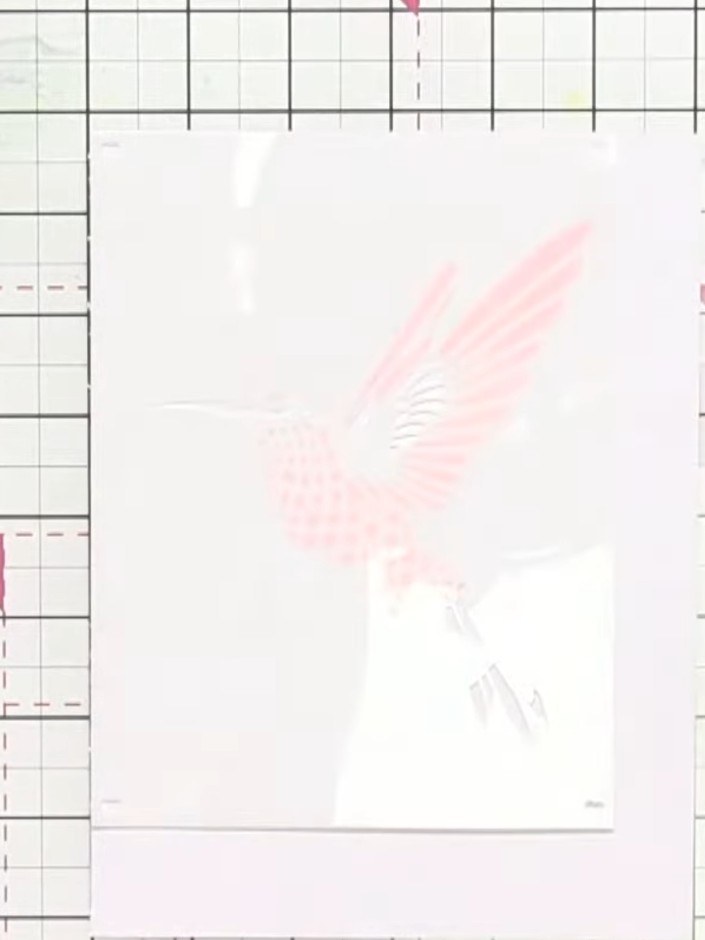
Gestalte eine traumhafte tropische Kolibri-Karte mit einem raffinierten sechsteiligen Schablonen-System. Dieses Projekt kombiniert wunderschöne Petrol-, Pink- und Pfirsichtöne mit Vintage-Blumenelementen zu einem plastisch wirkenden Vogelmotiv. Mit nummerierten Schablonen und Herz-Passmarken meisterst du das Schablonen-Layering und erzielst jedes Mal eine perfekte Ausrichtung.
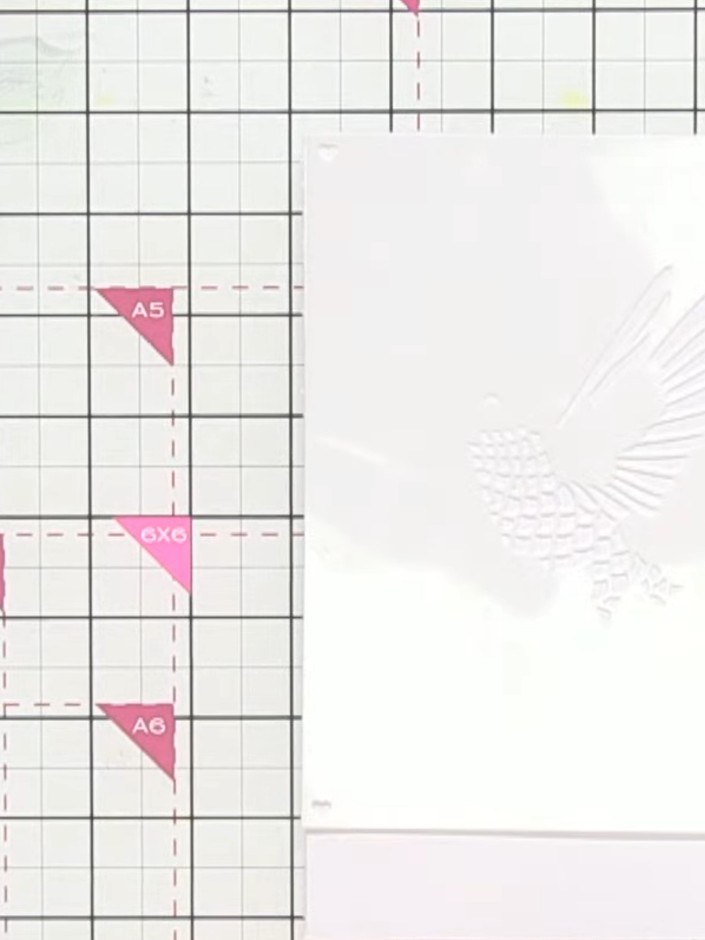 1
Leg dir deine Stempelkissen in kräftigen Farben wie Orange, Pink, Lila und Petrol bereit, dazu deine Schwamm-Tupfer zum Blenden. Leg Schablone Nummer eins in die Ecke deines weißen Kartenrohlings. Nutze bei Bedarf die Herz-Passmarken in den Ecken, damit alles genau ausgerichtet ist.
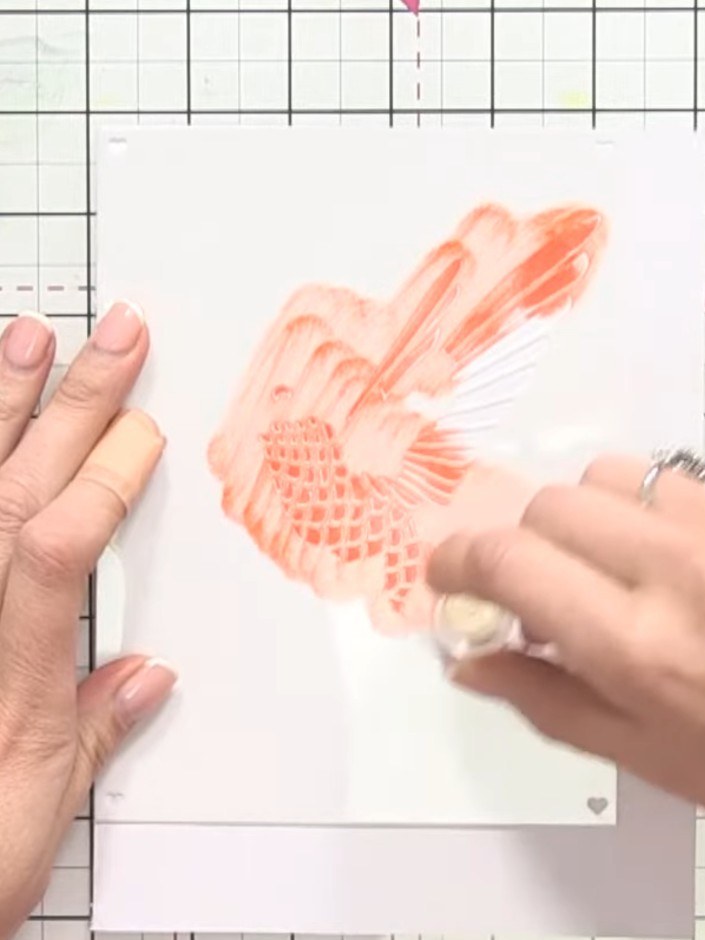 2
Trag mit deinem Schwamm-Tupfer orange Stempelfarbe durch Schablone eins auf. Arbeite von hell nach dunkel und bau die Farbe auf dem Kolibri-Motiv nach und nach auf.
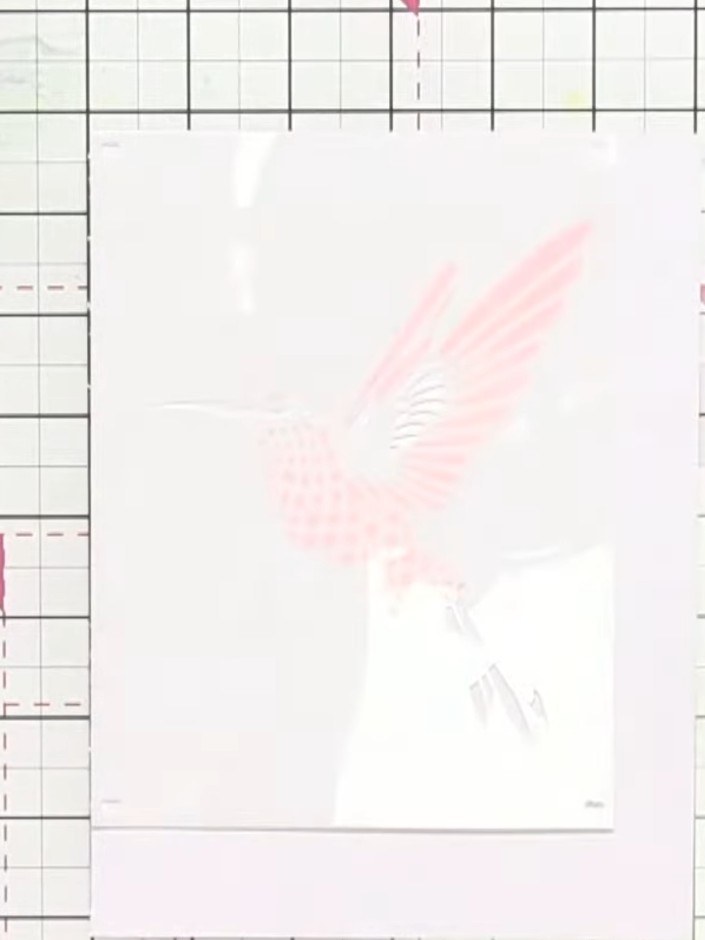 3
Nimm Schablone eins ab und leg Schablone zwei in dieselbe Ecke. Trag mit einem Blending-Tool pinke Stempelfarbe durch die Schablone auf.
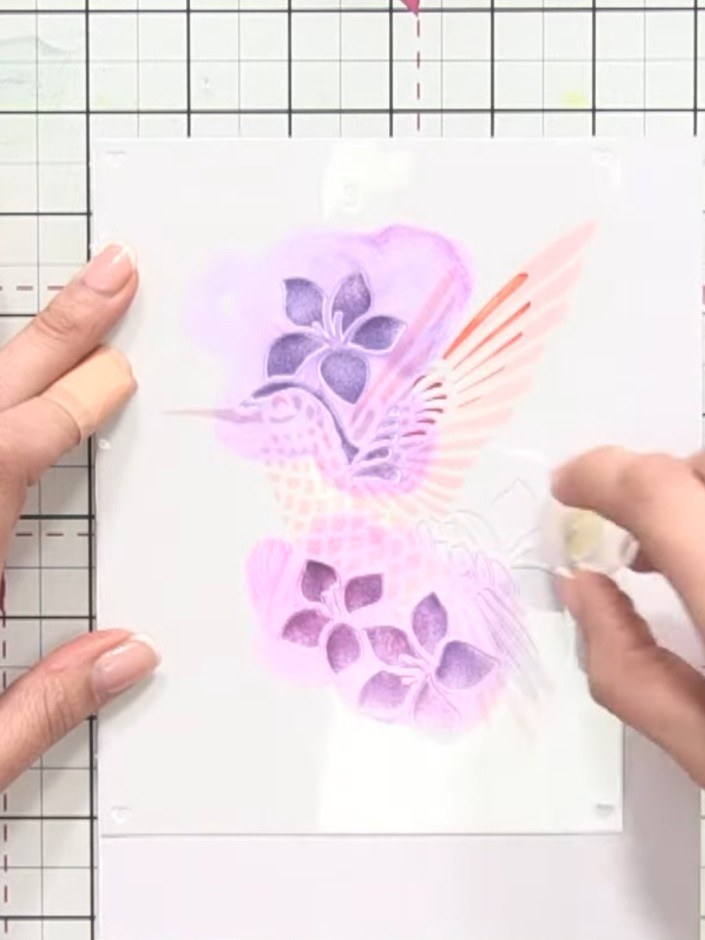 4
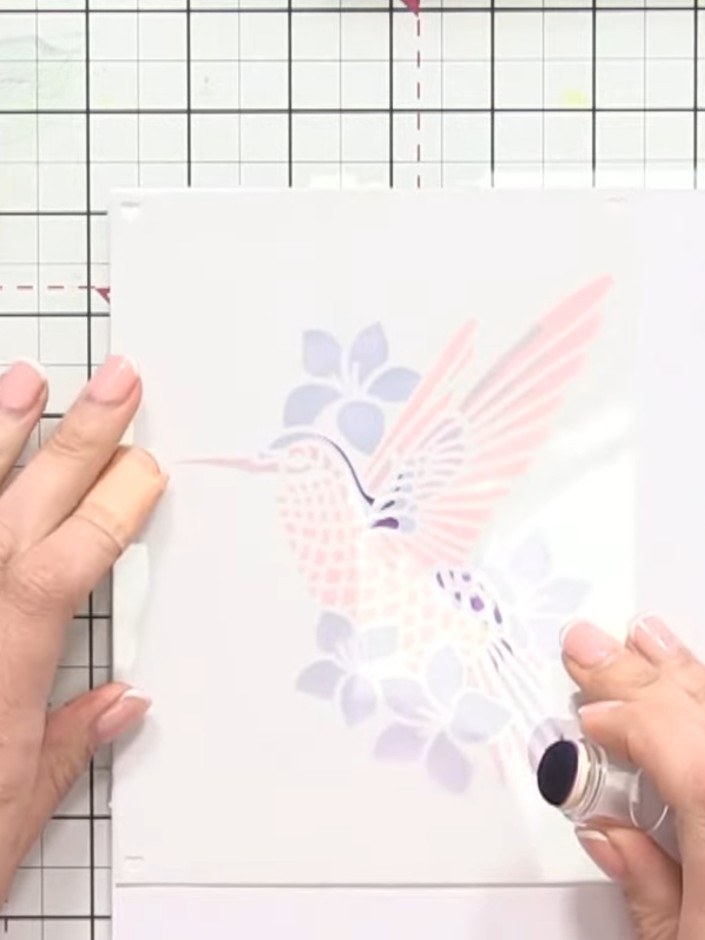
Leg Schablone drei über dein Motiv und trag mit einem Blending-Schwamm lila oder Fandango Stempelfarbe auf. So bekommt die Färbung des Kolibris mehr Tiefe und Dimension, und das Motiv baut sich Schicht für Schicht auf.
 5
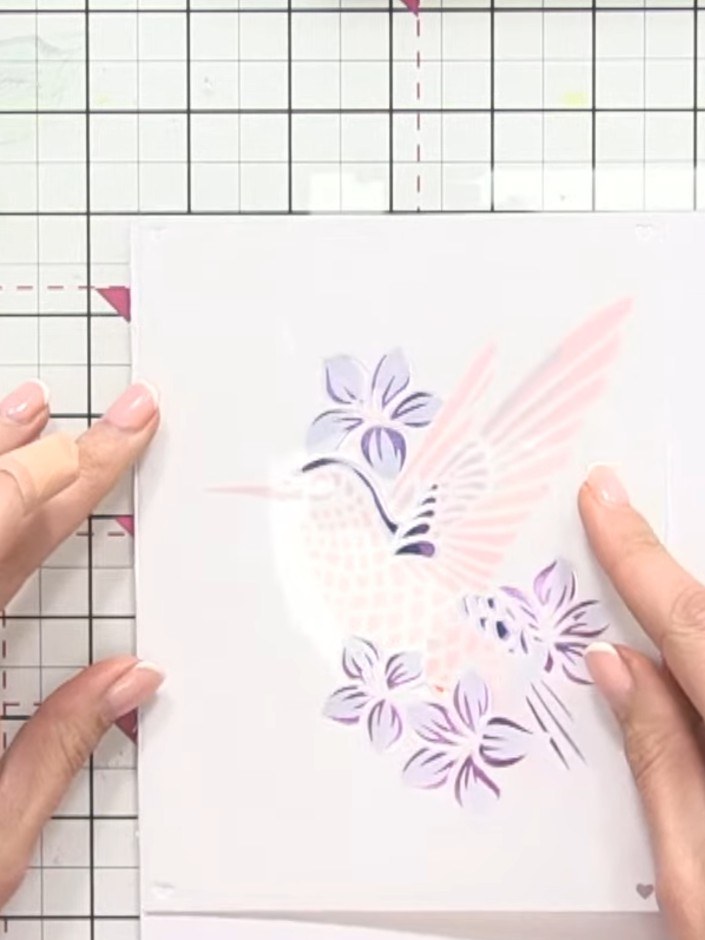
Spring direkt zu Schablone fünf und trag petrolfarbene Stempelfarbe auf die Federdetails des Kolibris auf. Danach geht's mit Schablone vier für die nächste Schicht weiter.
 6
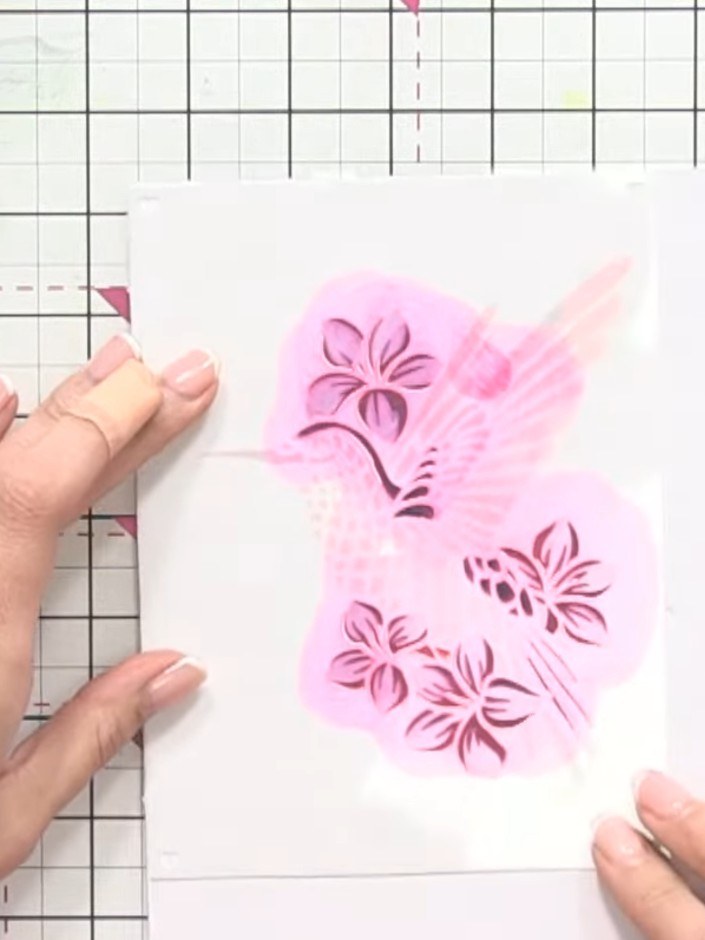
Trag mit Schablone vier Glitzerpaste über die lila Blüten und Blätter auf – das sorgt für Dimension und Glanz. Lass die Paste vollständig trocknen.
 7
Lass die pinke Schablonenpaste vollständig trocknen. Heb die Schablone danach vorsichtig ab – und schon kommt dein fertiger tropischer Kolibri mit Blüten zum Vorschein.
Teile dein Projekt mit der Stamps By Me Community - und behalte diese Anleitung für das nächste Mal.
Direkt aus der Show aufgeschrieben. Alle Anleitungen aus unseren Shows · kostenlose Anleitungen · live auf My Telly ansehen · die bisherige Ansicht