Schenke deinen Freundinnen und Freunden 10 £ Rabatt auf ihre erste Bestellung!
Freunde WERBEN








 The Friday Final CutFr., 6. Nov. 10:00 Uhr
 Community ShowcaseMo., 9. Nov. 10:00 Uhr
 Hobbymaker TVMo., 9. Nov. 14:00 Uhr
Preise ändern sich sofort. Jede Sprache ist unsere eigene Übersetzung, nicht Google.
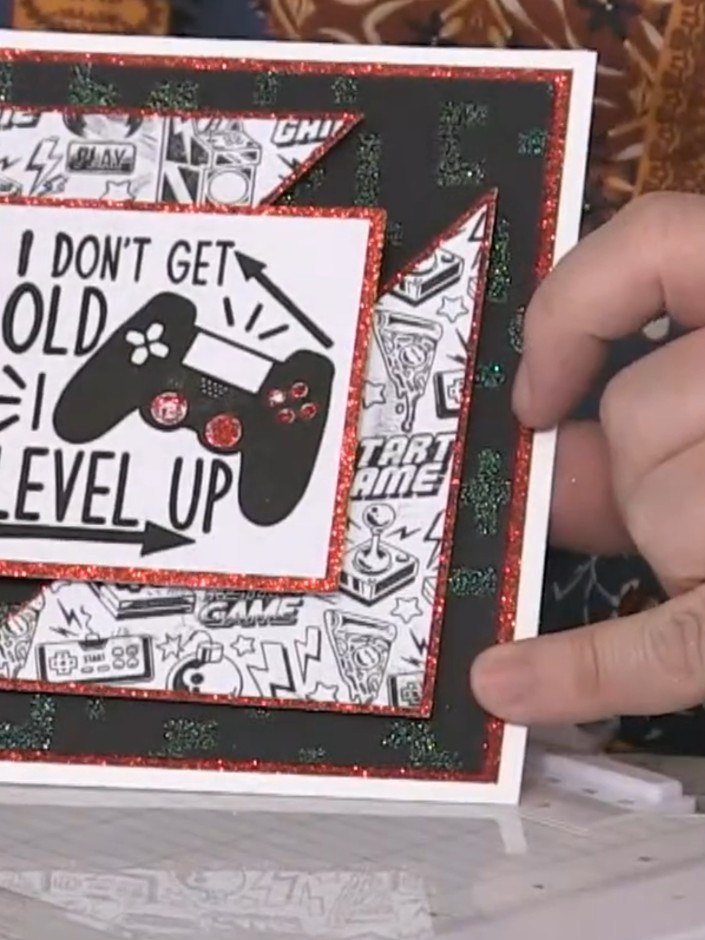
Ein Projekt aus unserer Live-Show MONDAY MADNESS - Entdecke mit Simon von AVAGO-INK seine neuesten Produkte - Ausgestrahlt am 28. Nov. 22 · 28.11.2022
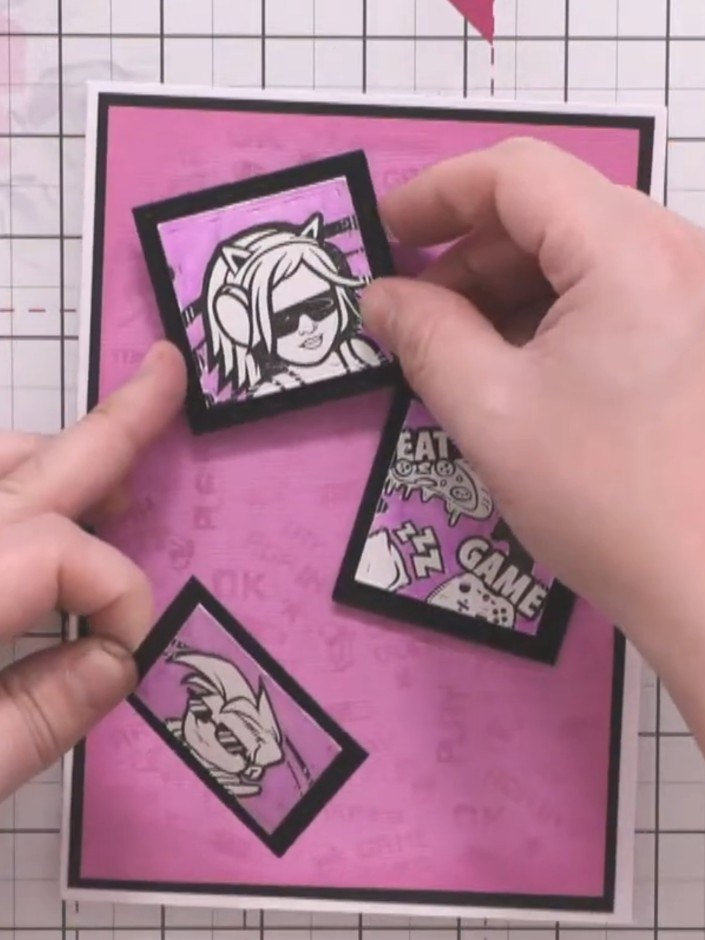
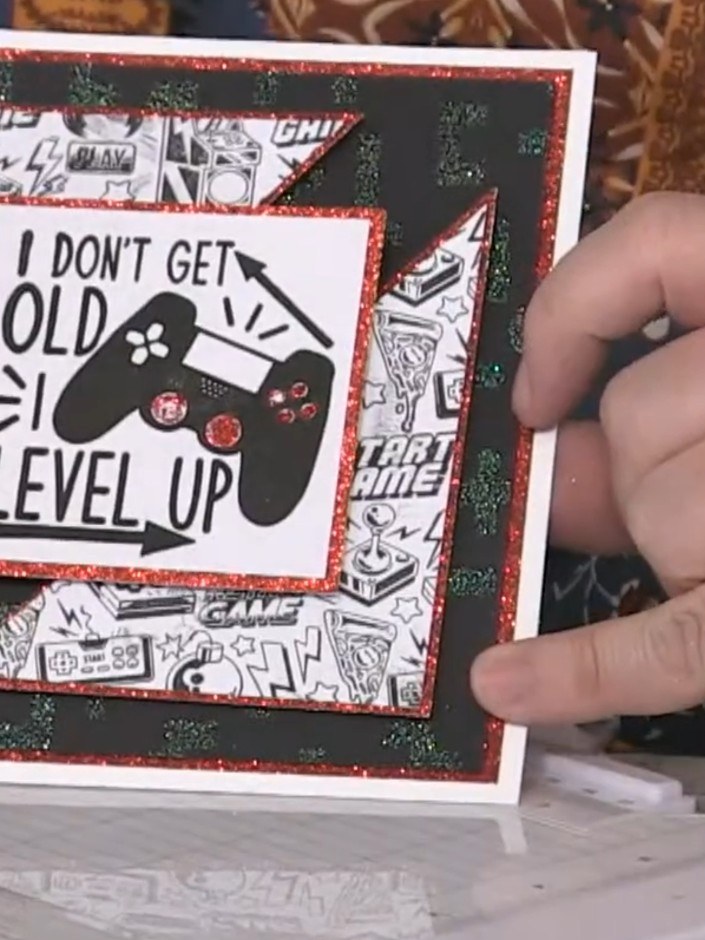
Gestalte eine auffällige Gaming-Karte mit einem eindrucksvollen schablonierten Glitzerhintergrund in Schwarz und kräftigen Farben deiner Wahl. Das mehrlagige Design kombiniert embosste Gaming-Motive und Sprüche mit kontrastreichen Rahmen aus Glitzer-Cardstock, die für Tiefe und Funkeln sorgen. Mit Schablonieren, Heißembossing, Glitzer und gelayerten Stanzteilen bekommst du ein richtig professionelles Ergebnis – perfekt für alle Gaming-Fans!
 1
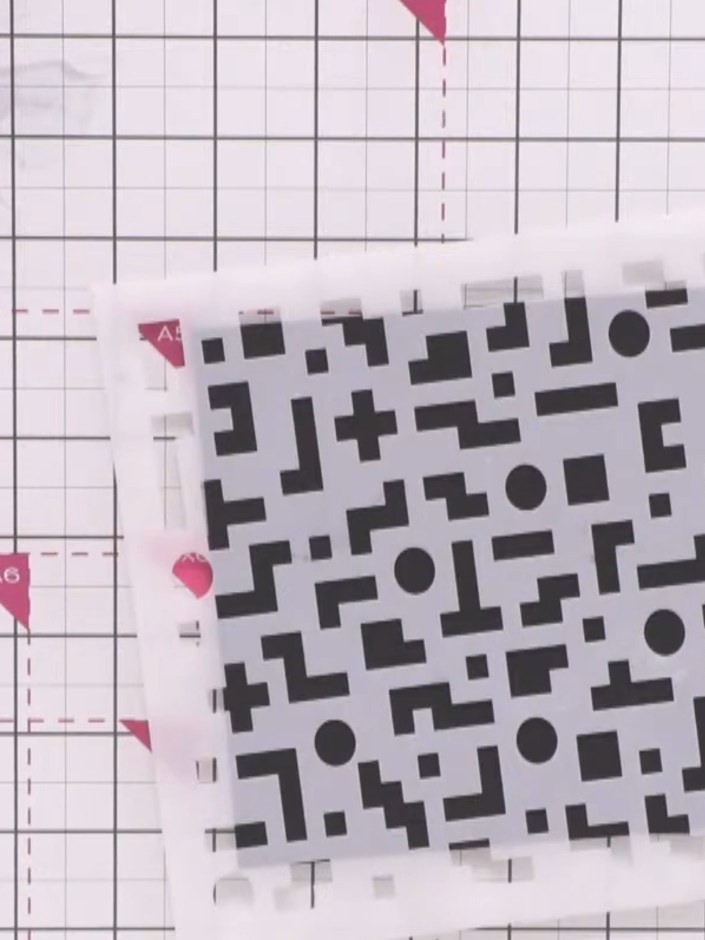
Leg die Pixelmuster-Schablone schräg auf schwarzen Cardstock und platziere sie leicht außermittig – so wirkt das Ganze viel dynamischer.
 2
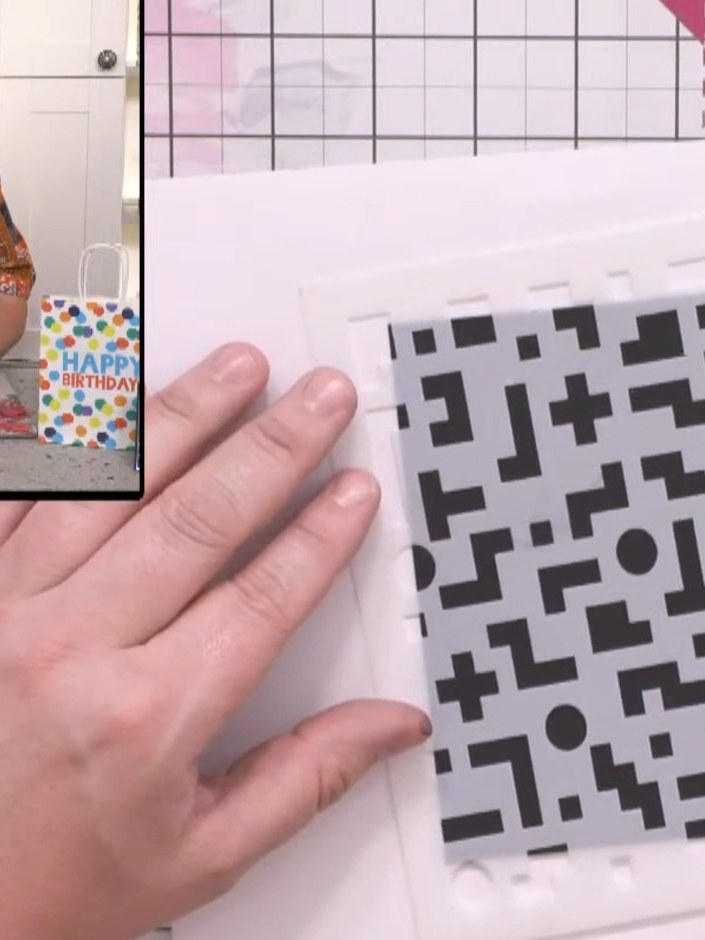
Positioniere die Pixelmuster-Schablone auf der schwarzen Karte und trag mit einem Embossing-Stempelkissen Embossing-Stempelfarbe durch die Schablone auf. Drück fest an, damit sich das Muster vollständig auf die Karte überträgt.
 3
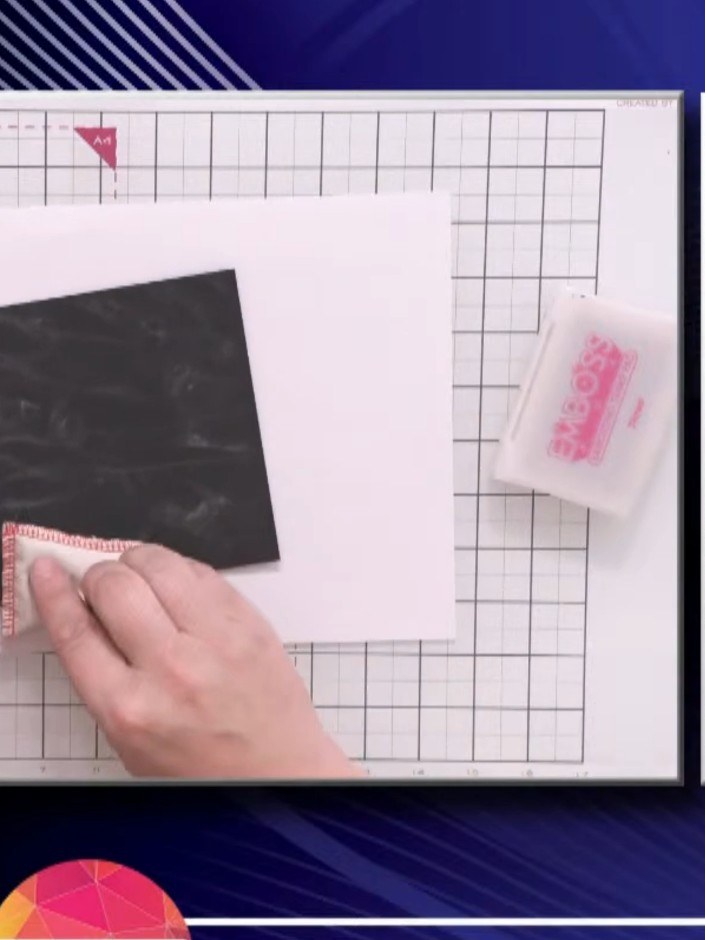
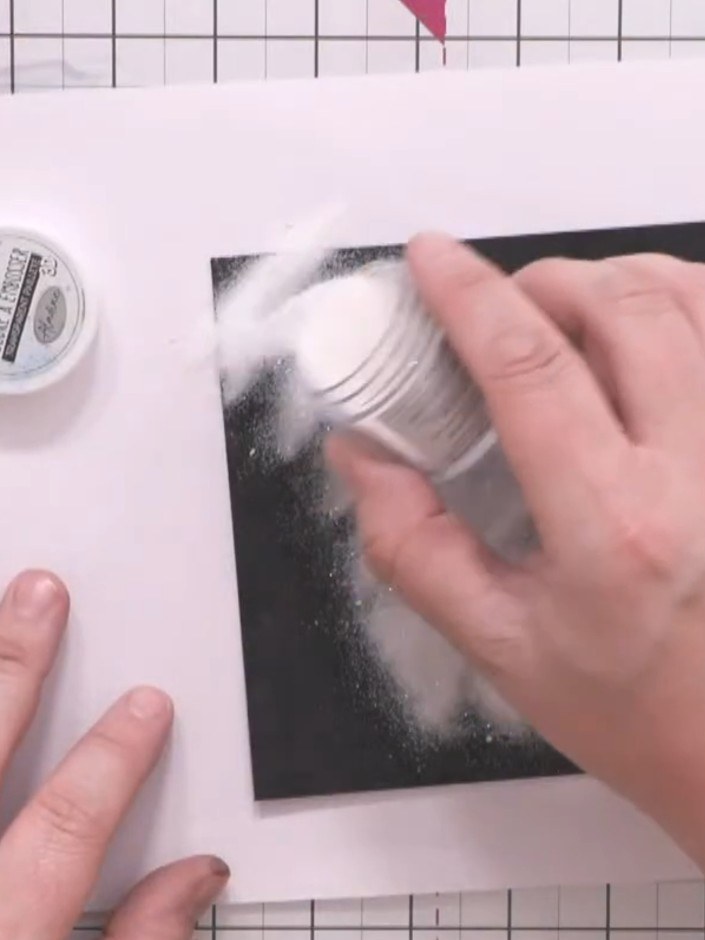
Reib mit dem Antistatikbeutel über den eingefärbten Bereich auf dem schwarzen Cardstock, damit die Oberfläche bereit fürs Embossingpulver ist. Tupf auch vorsichtig an den Rändern entlang, damit alles gut erfasst wird.
 4
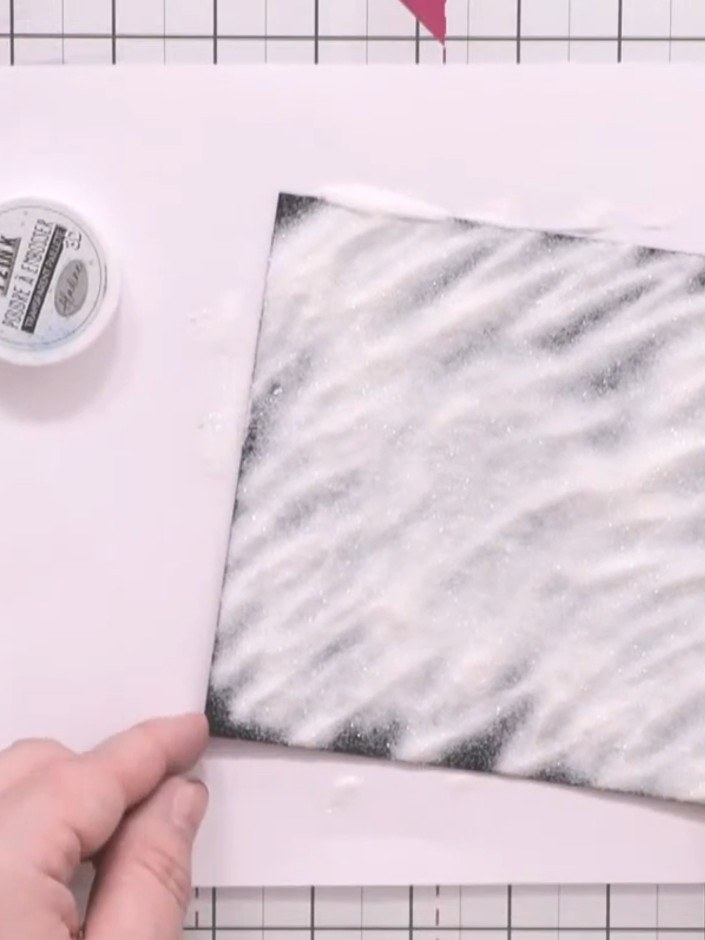
Streu transparentes, funkelndes Embossingpulver über das schwarz eingefärbte Muster, bis der gesamte schablonierte Bereich bedeckt ist.
 5
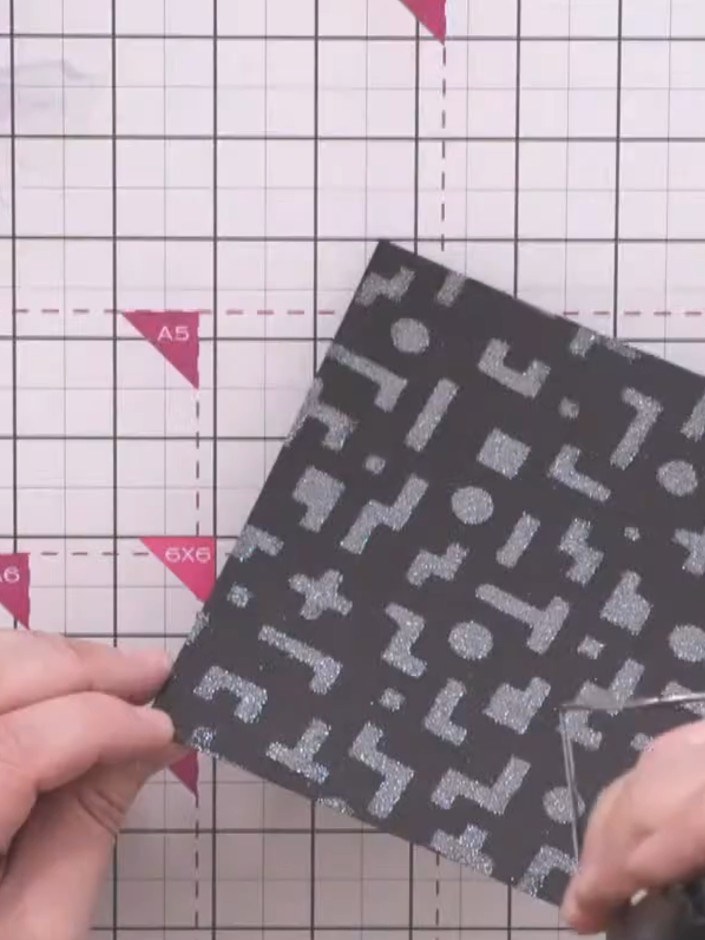
Klopf das überschüssige Embossingpulver vom schwarzen Cardstock ab. Erhitze den Rest mit dem Heißluftfön, bis das Pulver schmilzt und ein glänzendes, erhabenes Muster entsteht.
 6
Kleb das embosste schwarze Panel mit doppelseitigem Klebeband auf irisierenden grünen Glitzer-Cardstock und lass dabei an allen Seiten einen gleichmäßigen Rand.
 7
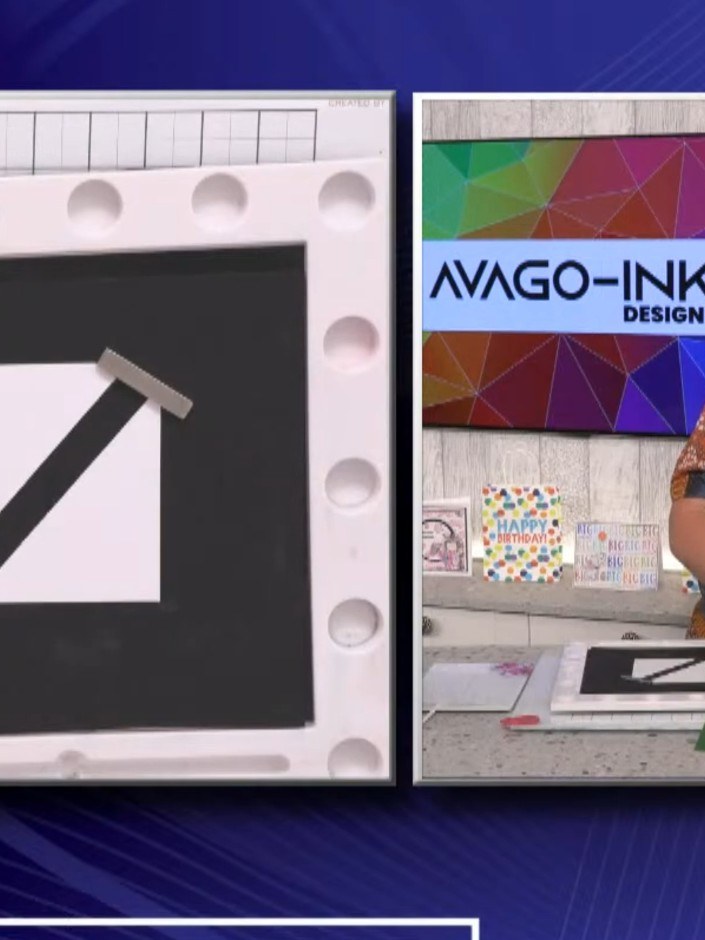
Schneide aus Glitzer-Cardstock ein Rechteck zu, das etwas größer ist als dein quadratisches Stempelmotiv. Schneide es dann diagonal von Ecke zu Ecke durch – so entsteht ein versetzter Rahmen, den du teilen kannst, ohne auf den Glitzereffekt zu verzichten.
 8
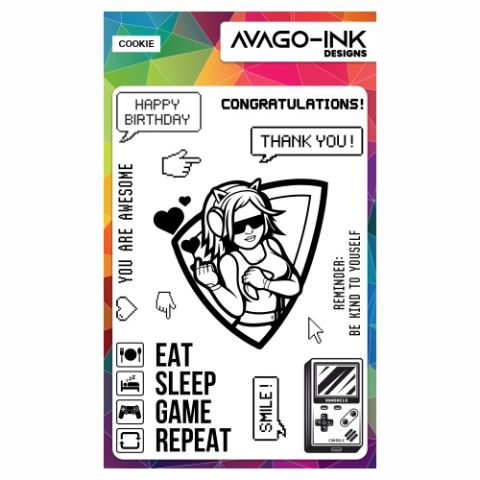
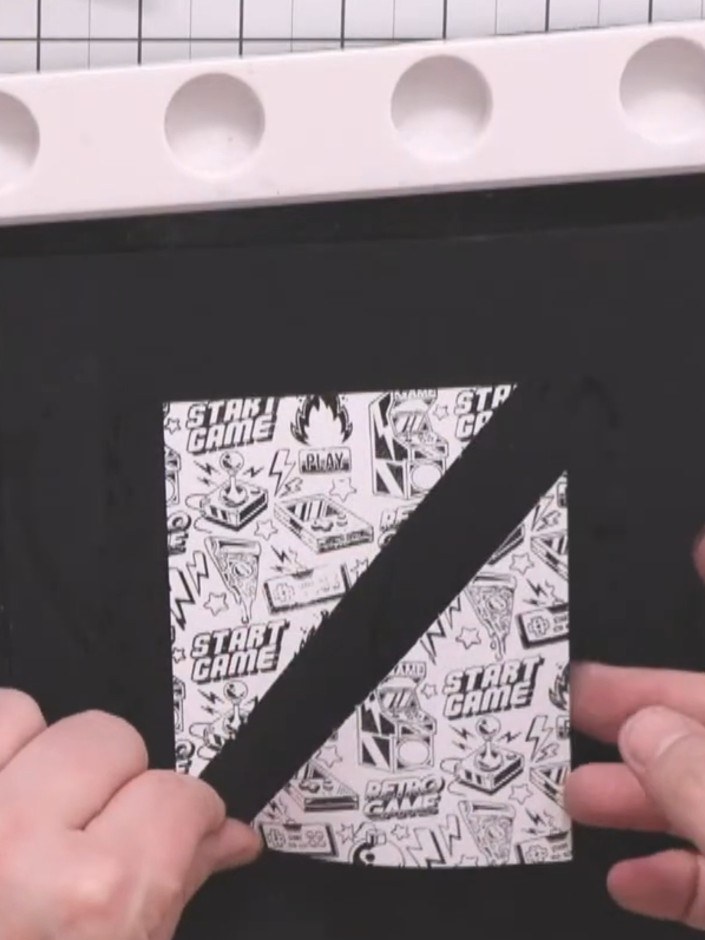
Stempel das Crash-Motiv aus dem Stempelset AVAGO-INK DESIGNS A5 CRASH mit schwarzer Stempelfarbe auf weißen Cardstock. Das Motiv zeigt Gaming-Zubehör, unter anderem einen Hammer.
 9
Kleb das gestempelte weiße Quadrat mit Flüssigkleber an den Rändern auf das schwarze Glitzer-Rechteck, damit es richtig gut hält.
 10
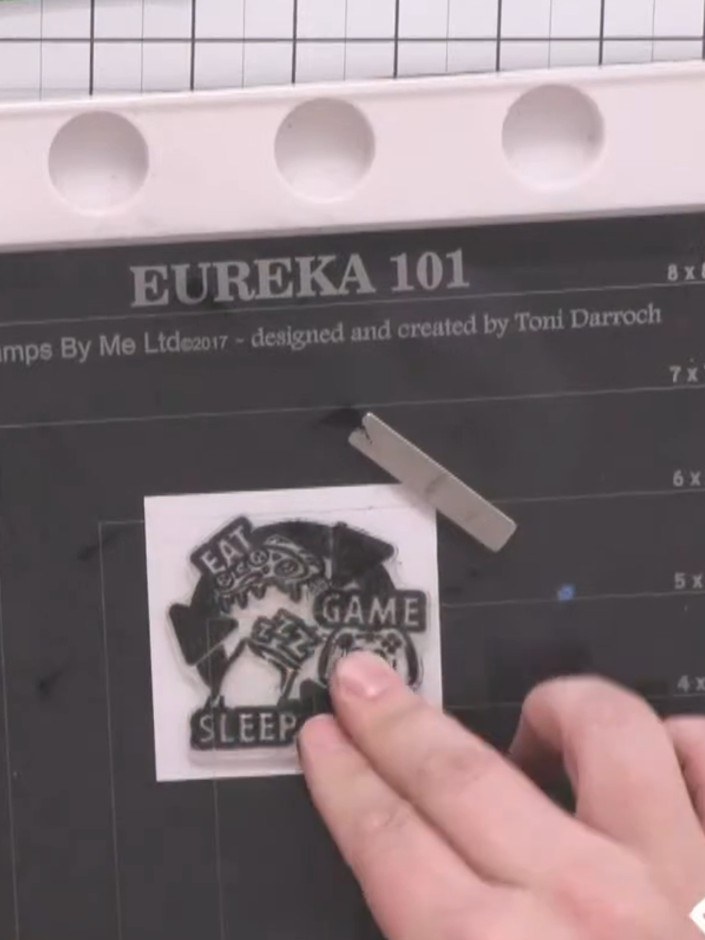
Stempel einen Spruch oder ein dekoratives Motiv mit schwarzer Stempelfarbe auf ein kleines weißes Quadrat aus Cardstock.
 11
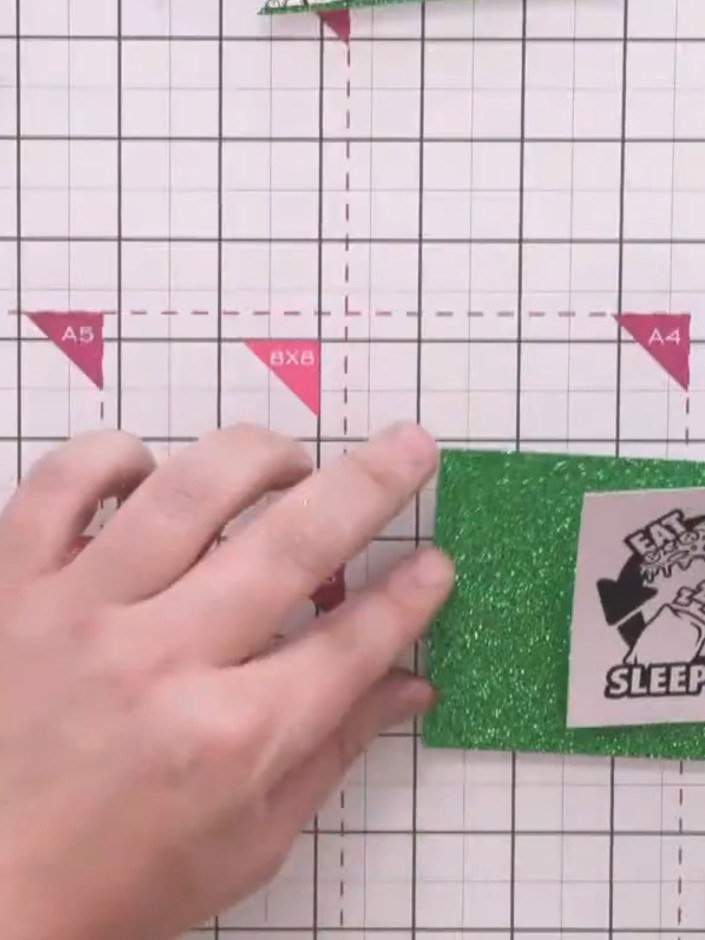
Kleb das Spruch-Quadrat mit rotem Liner-Klebeband auf passenden grünen Glitzer-Cardstock, damit es sicher hält.
 12
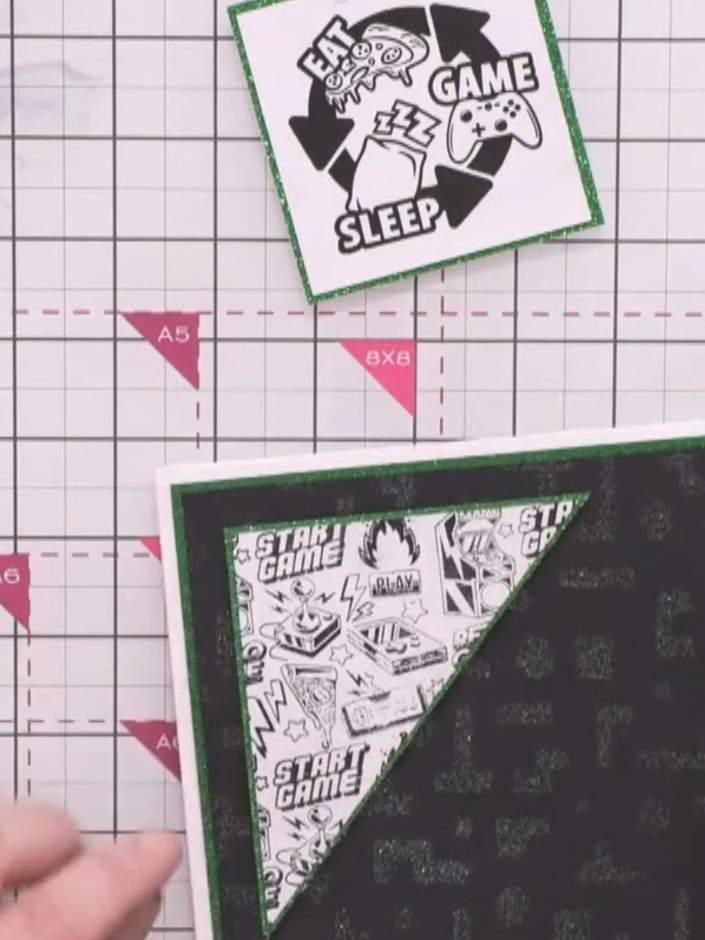
Bring Abstandspads auf der Rückseite der Eckelemente an. Platziere sie diagonal gegenüber auf der Grundkarte und lass an allen Seiten gleichmäßige Ränder.
 13
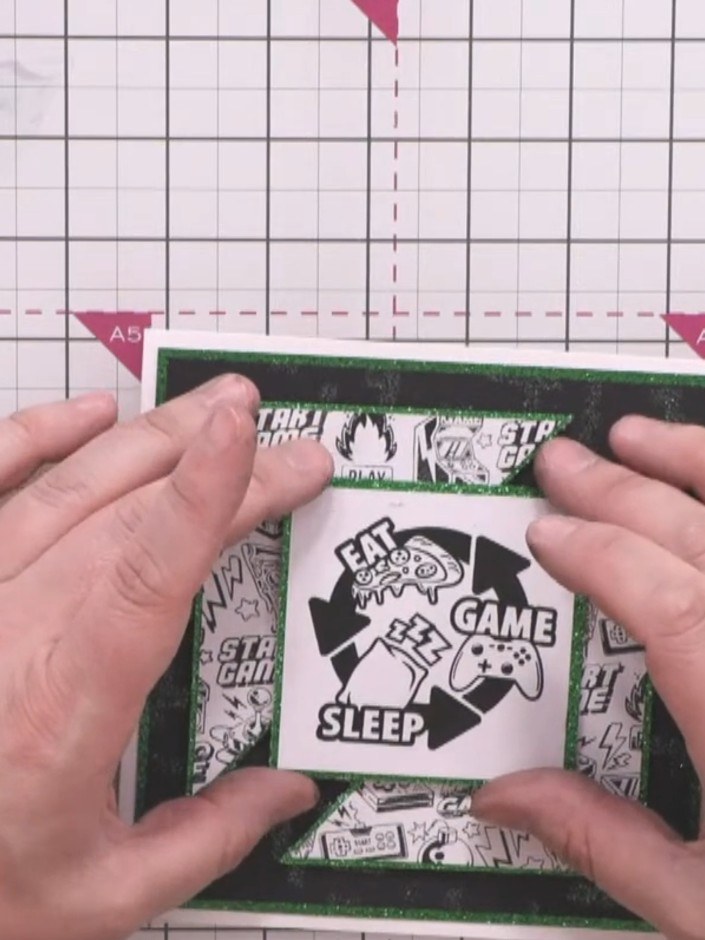
Bring Abstandspads auf der Rückseite des mittleren Spruch-Elements mit dem Gamecontroller-Motiv an. Setz es mittig auf die Kartenvorderseite über den gelayerten Hintergrund.
Teile dein Projekt mit der Stamps By Me Community - und behalte diese Anleitung für das nächste Mal.
Direkt aus der Show aufgeschrieben. Alle Anleitungen aus unseren Shows · kostenlose Anleitungen · live auf My Telly ansehen · die bisherige Ansicht