Hake ab, was du schon hast - dieses Gerät merkt es sich.
Schritt für Schritt
tippe auf ein Bild, um es groß zu sehen · tippe auf ERLEDIGT - dieses Gerät merkt es sich
Schritt 1 von 15
Besprühe den weißen Cardstock (zugeschnitten auf 7 3/4 x 5 1/4") mit reichlich Wasser.
Trage die 3 Premium Dye Stempelfarben mit einem Pinsel willkürlich am oberen Rand des Cardstocks auf und lass die Farbe nach unten laufen. Du kannst so oft Farbe nachlegen und sprühen, bis dir der Effekt gefällt.
Tupfe überschüssiges Wasser bzw. überschüssige Farbe ab und trockne deinen Hintergrund kurz mit dem Heißluftfön.
Schritt 2 von 15
Schwenke den Pearlywinks Pearl Mist, damit sich Mica und Glitzer gut verteilen, und sprühe ihn dann auf deine Glasmatte. Spritze ihn mit dem Pinsel ganz nach Lust und Laune über deinen Hintergrund. Ich liebe ganz viele Spritzer!!!
Schritt 3 von 15
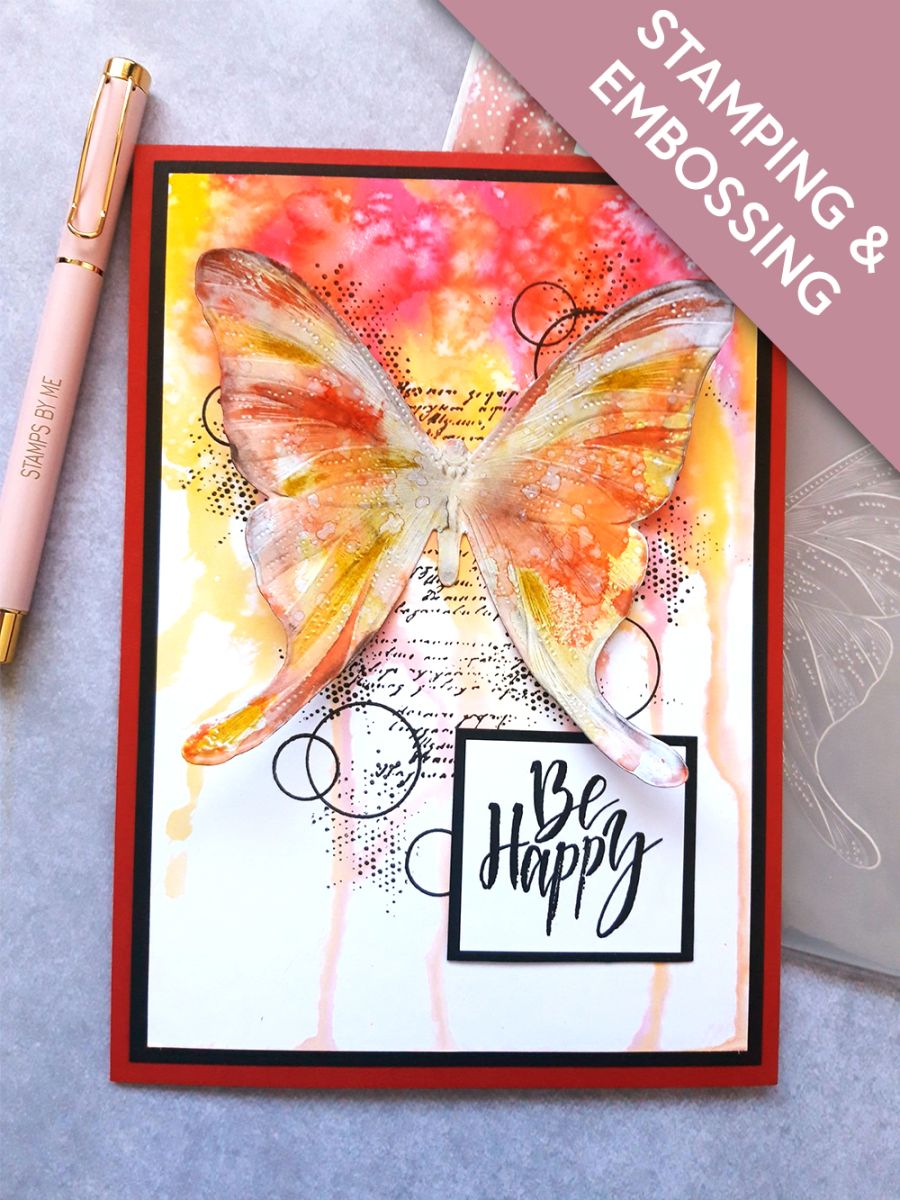
Färbe den Schrift-Stempel aus dem Set Beautiful Notes mit der Midnight Hybrid Stempelfarbe ein und stemple ihn in die Mitte deines Hintergrunds. Überleg dir dabei schon, wo dein 3D-Schmetterling später sitzen soll ... die Schrift sollte dahinter liegen.
Schritt 4 von 15
Färbe den Blasen-Texturstempel aus demselben Set mit Midnight ein und stemple ihn willkürlich über deinen Hintergrund.
Schritt 5 von 15
Färbe den Punkte-Texturstempel mit Midnight ein und stemple ihn wie zuvor willkürlich. Verbinde dabei einige Blasen und Punkte, damit das Design schön harmonisch fließt.
Schritt 6 von 15
Sobald dein Hintergrund vollständig trocken ist, klebst du ihn auf den schwarzen Cardstock (zugeschnitten auf 8 x 5 1/2").
Schritt 7 von 15
Klebe das Ganze auf die Vorderseite deines roten Kartenrohlings und leg ihn erst mal beiseite.
Schritt 8 von 15
Lege die Schmetterlings-Stanzschablone aus der HD3D-Kollektion auf den weißen Cardstock (zugeschnitten auf 5 1/2" im Quadrat) und lass alles durch deine Maschine laufen.
Schritt 9 von 15
Streiche jede der Dye-Stempelfarben auf die Glasmatte, besprühe sie mit Wasser und nimm die Farben nacheinander, eine Farbe nach der anderen, mit dem ausgestanzten Schmetterling auf. Trockne zwischendurch jede Farbe, damit sich die Farben nicht vermischen und matschig werden. Wiederhole das so oft du möchtest, bis du den gewünschten Effekt erreichst. Du kannst auch Wasser auf die Farbe spritzen, ein paar Sekunden warten und die Farbe dann wieder abnehmen – so entsteht ein schöner Used-Look.
Lege den Schmetterling in den HD3D-Prägefolder, mit dem erhabenen Motiv nach unten, und lass ihn durch deine Maschine laufen.
Schritt 11 von 15
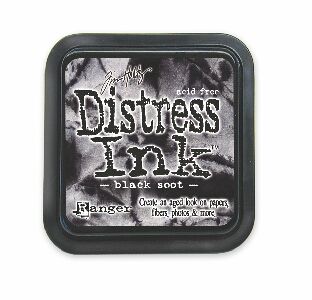
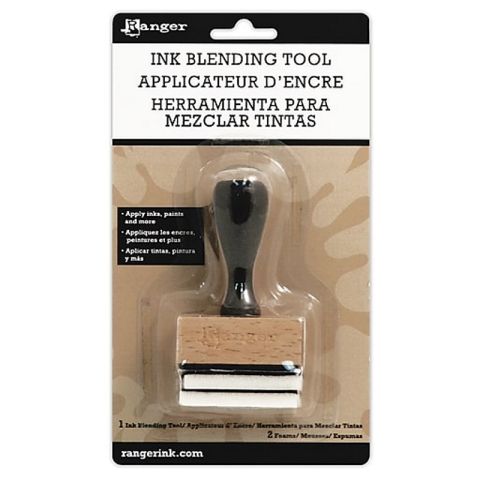
Wische mit einem Blending-Tool die Black Soot Distress Ink ganz nach Wunsch über und um deinen geprägten Schmetterling. Du kannst das Schwarz so dezent oder so dramatisch gestalten, wie du magst ... ganz wie du willst!
Schritt 12 von 15
Streiche die Premium Stempelfarben auf deine Glasmatte, gib etwas Wasser dazu und verleihe einzelnen Bereichen deines geprägten Schmetterlings mit dem Pinsel mehr Farbtiefe. Auch hier gilt: so dezent oder so dramatisch, wie es dir gefällt.
Schritt 13 von 15
Sobald alles trocken ist, formst du die Flügel mit den Fingern, bevor du den Schmetterling auf deinen Hintergrund klebst.
Schritt 14 von 15
Färbe den Spruch-Stempel aus der Be Happy Lamination Stamp Collection mit Midnight ein und stemple ihn auf weißen Cardstock.
Schneide deinen Spruch aus, klebe ihn auf schwarzen Cardstock und schneide auch diesen rundherum aus – so entsteht ein schöner Rahmen als zusätzliche Lage.
Schritt 15 von 15
Klebe ihn unten rechts auf deine Karte, entweder flach mit Flüssigkleber oder mit Abstandspads für mehr Tiefe.
Geschafft!
Teile dein Projekt mit der Stamps By Me Community - und behalte diese Anleitung für das nächste Mal.
Hallo! Ich bin Tonis KI-Bastelhelfer – ich kenne die Projekte aus Tonis Shows, unsere Anleitungen und alles im Shop. Frag mich einfach alles, zum Beispiel „Welche Stanzschablonen passen zu diesem Stempelset?“ oder „Was brauche ich, um mit Ink Blending anzufangen?“
Ein KI-Helfer (nicht Toni selbst), der auf Basis von Tonis Shows und unserem Shop antwortet – bitte schau vor dem Kauf auf die Produktseite.