Hake ab, was du schon hast - dieses Gerät merkt es sich.
Schritt für Schritt
tippe auf ein Bild, um es groß zu sehen · tippe auf ERLEDIGT - dieses Gerät merkt es sich
Schritt 1 von 13
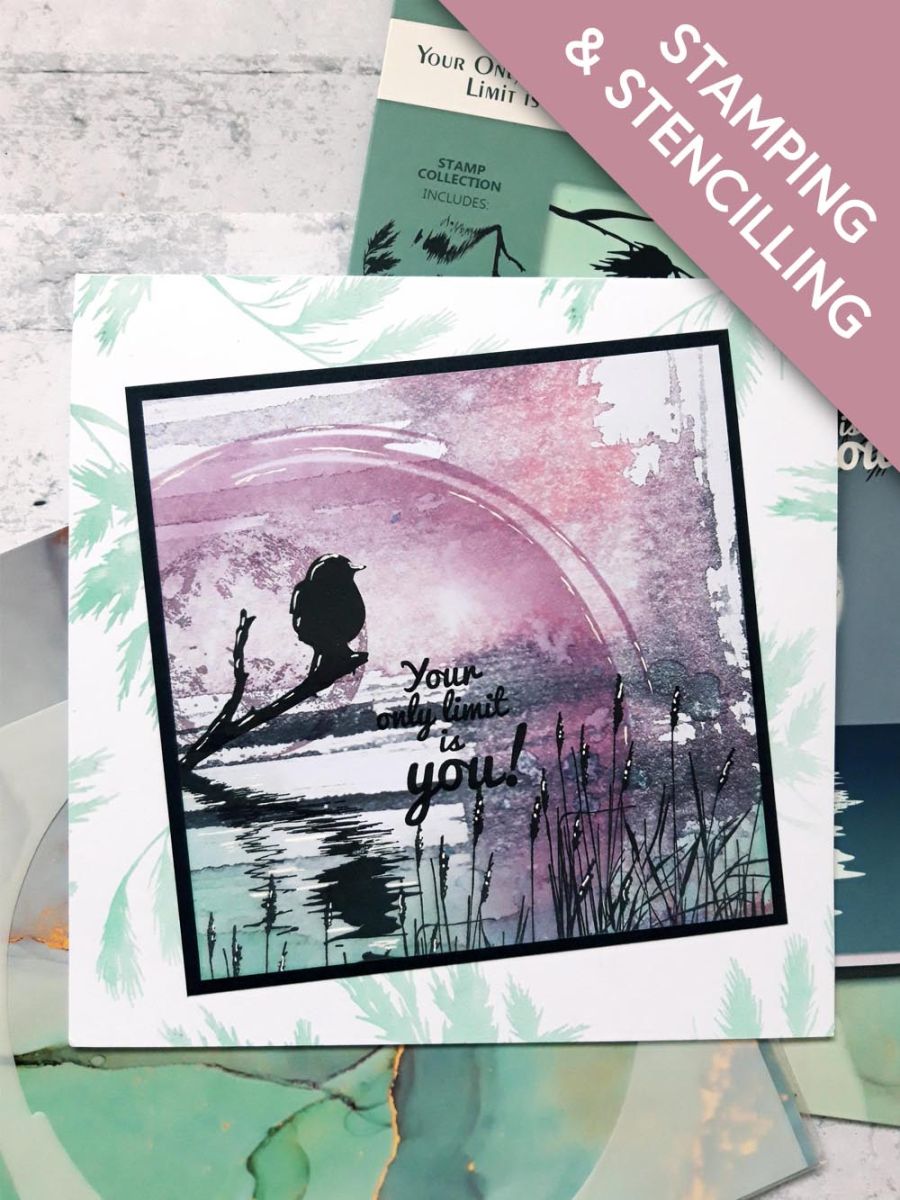
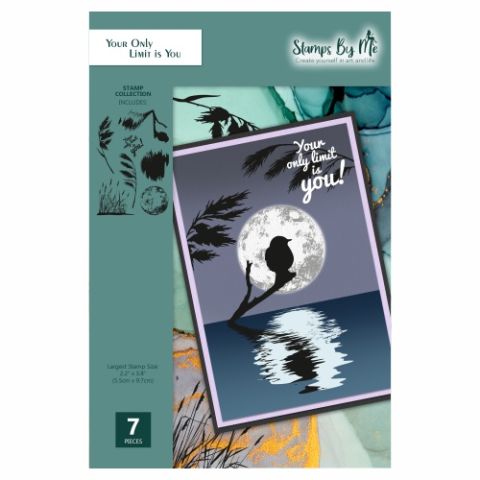
Färbe diesen Blätter-Stempel aus der Your Only Limit Is You Collection mit dem grünen Izink Pigment-Stempelkissen ein und stempel ihn wahllos rund um die Ränder deines Kartenrohlings. Achte darauf, dass einige Abdrücke über den Rand hinausgehen – wenn du magst, kannst du auch die anderen Blätter-Stempel aus dem Set mit einbauen.
Leg deinen Kartenrohling zum Trocknen beiseite, denn Pigmentfarbe trocknet langsam und kann leicht verschmieren.
Schritt 2 von 13
Reiß dieses dekorative Blatt aus dem Subtle Tranquility Papierblock heraus und schneide es auf 5 1/4 x 5 1/4" zu.
Schritt 3 von 13
Leg die Sylized Circle Schablone so auf, dass sie über den linken Rand des Papiers hinausragt, ganz wie du möchtest.
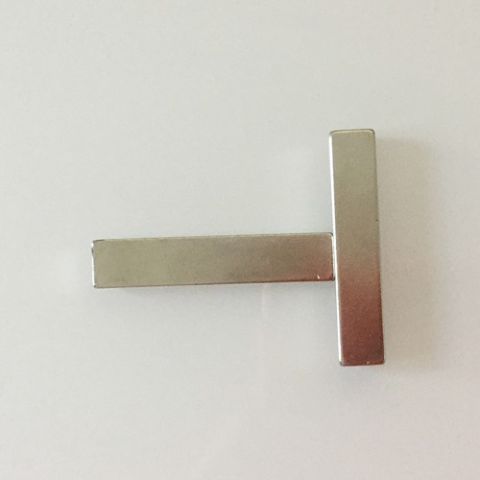
Tipp: Wenn du Sorge hast, dass die Schablone verrutscht, kannst du sie mit leicht ablösbarem Klebeband fixieren. Alternativ nimmst du die Schaumstoffmatte aus deinem Eureka 101 und nutzt den Boden als magnetische Schablonenmatte – die Schablone hältst du dann mit deinem Stabmagneten fest.
Schritt 4 von 13
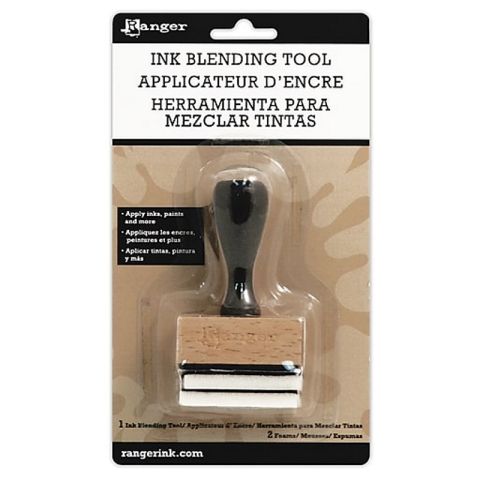
Verblende die rosafarbene Izink Pigment-Stempelfarbe innerhalb der Schablone – an den Rändern kräftiger und nach innen hin immer zarter auslaufend.
Schritt 5 von 13
Färbe den Mond-Stempel mit derselben Farbe ein und stempel ihn innerhalb der Schablone, über den linken Rand des Papiers hinaus.
Färbe den Stempel dann stellenweise mit Smokey Gray Versafine ein und stempel noch einmal über deinen Mond. Das sorgt für mehr Kontur und wirkt wie ein Schatten.
Nimm die Schablone ab.
Schritt 6 von 13
Färbe den Stempel mit Vogel und Spiegelung mit Onyx Black Versafine ein und stempel ihn mittig in deinen eingefärbten Kreis, knapp am linken Rand des Papiers.
Schritt 7 von 13
Färbe den Gräser-Stempel mit Onyx Black Versafine ein und stempel ihn so, dass die Gräser aus der unteren rechten Ecke emporwachsen. Färbe neu ein und stempel links daneben in einer anderen Höhe. Für mehr Tiefe kannst du auch einen zweiten Abdruck ohne erneutes Einfärben machen.
Schritt 8 von 13
Färbe erneut ein und stempel die Gräser so, dass sie unten links gerade eben ins Bild ragen.
Schritt 9 von 13
Verblende die grüne Izink Pigment-Stempelfarbe um die untere linke und rechte Ecke des Papiers, damit das Grün im Papier intensiver und leuchtender wird.
Schritt 10 von 13
Färbe den Spruch mit Onyx Black Versafine ein und stempel ihn rechts neben dein Kunstwerk.
Schritt 11 von 13
Setz mit einem weißen Gelstift Akzente und Highlights auf deinem Kunstwerk – auf den Gräsern, dem Vogel, der Spiegelung und an einigen Stellen rund um den eingefärbten Kreis.
Schritt 12 von 13
Kleb dein getrocknetes Kunstwerk auf den schwarzen Cardstock.
Schritt 13 von 13
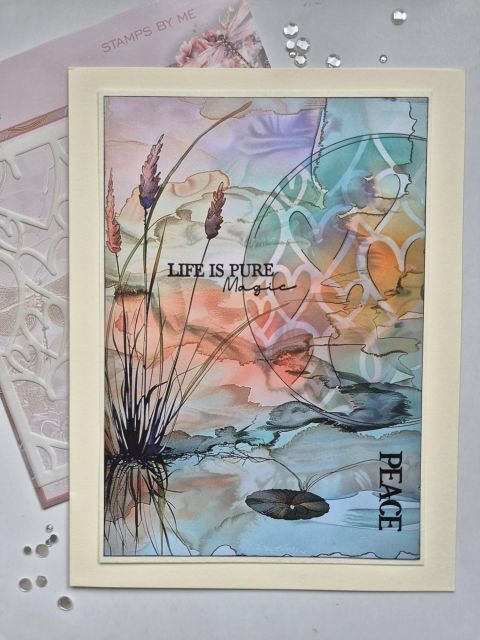
Zum Schluss klebst du alles auf die Vorderseite deines bestempelten Kartenrohlings. Ich habe meins schräg aufgeklebt, aber du kannst deins natürlich auch gerade und mittig platzieren – ganz wie es dir gefällt.
Geschafft!
Teile dein Projekt mit der Stamps By Me Community - und behalte diese Anleitung für das nächste Mal.
Hallo! Ich bin Tonis KI-Bastelhelfer – ich kenne die Projekte aus Tonis Shows, unsere Anleitungen und alles im Shop. Frag mich einfach alles, zum Beispiel „Welche Stanzschablonen passen zu diesem Stempelset?“ oder „Was brauche ich, um mit Ink Blending anzufangen?“
Ein KI-Helfer (nicht Toni selbst), der auf Basis von Tonis Shows und unserem Shop antwortet – bitte schau vor dem Kauf auf die Produktseite.